Typora — 最优雅的 Markdown 编辑器
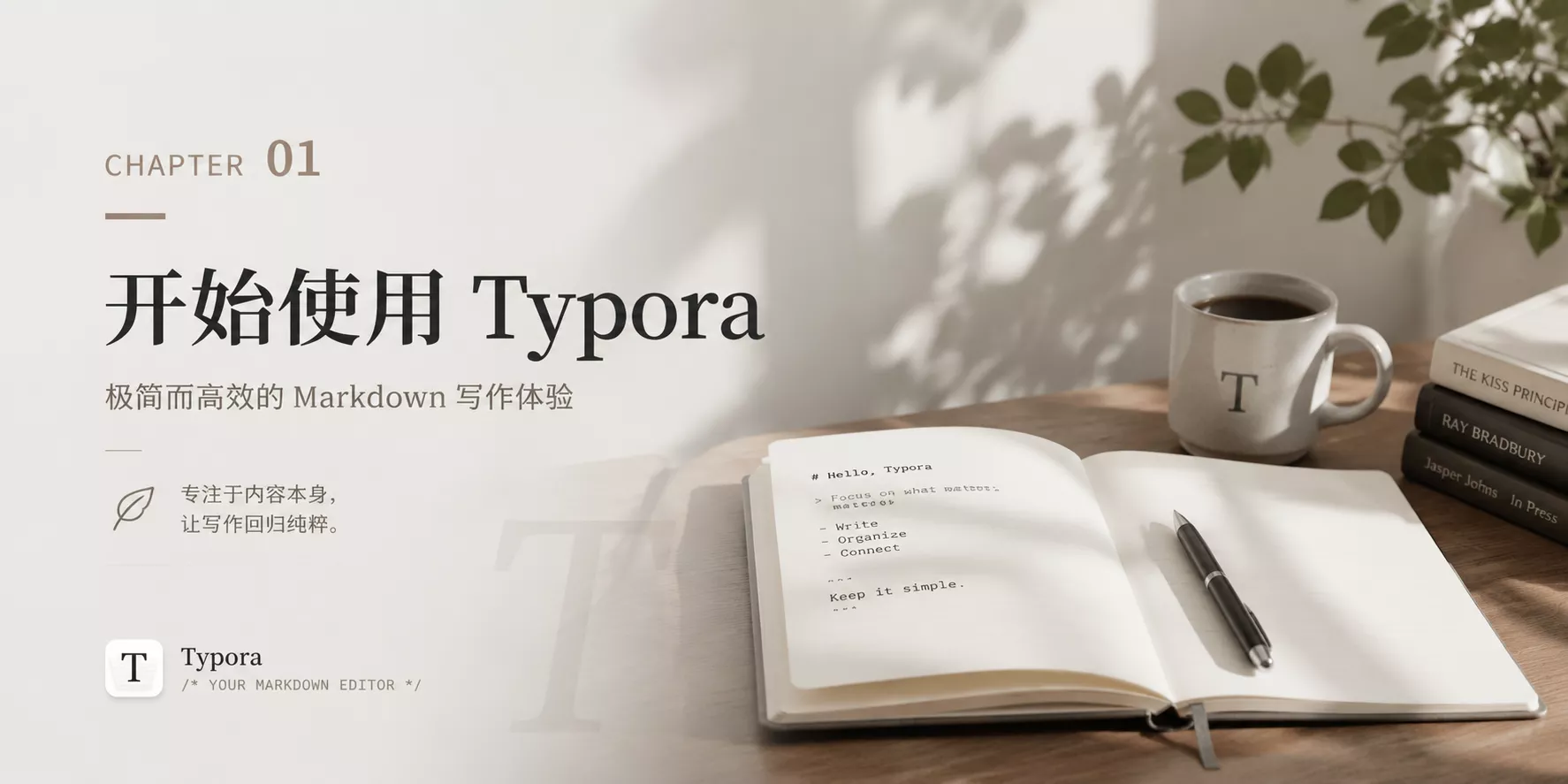
Typora — 最优雅的 Markdown 编辑器
小皮咖写文章时最烦的是什么?
开个 Word,卡半天。用在线文档,网络不好就转圈。用代码编辑器写 Markdown,左边码右边预览,分屏看得眼花,写着写着思路就断了。
其实你需要的只是一个足够纯粹、足够简单的写作工具。
那就是 Typora。
什么是 Typora?
Typora 是一款极简风格的 Markdown 编辑器,支持 Windows、macOS 和 Linux 三大平台。它最大的特点就是——没有分屏。
传统的 Markdown 编辑器通常采用”左边写源码、右边看效果”的双栏模式,或者需要通过快捷键手动切换编辑/预览状态。而 Typora 将编辑和渲染合二为一,你输入 Markdown 语法后内容会实时渲染成最终样式,光标所在位置又自动切换回可编辑状态,整个过程行云流水。
核心亮点
1. 沉浸式无干扰写作
Typora 有三个让你专注写作的模式:
- 专注模式(Focus Mode) — 当前编辑的行高亮显示,其余行淡出,帮你把注意力集中在正在写的内容上
- 打字机模式(Typewriter Mode) — 输入时始终保持光标在屏幕中间,避免视线不断上下移动
- 全屏模式 — 隐藏所有界面元素,整个屏幕只剩下你的文字
可以同时开启这三种模式,体验真正的”心流写作”。
2. 所见即所得
你不需要记住繁琐的 Markdown 语法标记。输入 # 标题 立即变成标题,输入 **加粗** 文字立刻变粗,输入 - 自动创建列表。表格、代码块、引用、链接、图片……所有元素的渲染效果都即时可见。
对于不熟悉 Markdown 的用户来说,这种实时反馈大大降低了学习成本;对于熟悉 Markdown 的用户来说,则彻底告别了在源码和预览之间反复切换的割裂感。
3. 精美的主题系统
Typora 内置了多款精心设计的主题,点击菜单即可切换:
- GitHub 风格 — 适合技术文档
- Newsprint — 仿纸张质感,适合长时间阅读
- Pixyll — 优雅的排版风格
- Ursine — 简洁大方的暗色主题
除此之外,官方社区还提供了大量第三方主题,CSS 开源可定制,你完全可以根据自己的审美打造专属的编辑器外观。
4. 图片处理方便
Typora 的图片插入体验堪称一绝:
- 截图后直接在编辑器中 Ctrl+V 粘贴
- 支持自动复制到本地文件夹,文章写完图片自动归位
- 可配置上传到图床(支持自定义、PicGo、SM.MS 等多种方式),配置图床可参考文章「Typora 配置 Remit.ee 图床自动上传教程(Windows)」
- 拖拽图片文件到编辑器中即可插入
对比其他编辑器需要手动保存图片再上传,Typora 的图片处理流程几乎零操作。
5. 强大的大纲与文件管理
右侧自动生成文档大纲,长文章的层级结构一目了然,点击即可跳转。左侧的文件侧栏可以浏览和搜索本地 Markdown 文件,Typora 本身就是轻量级的笔记管理工具。
6. 丰富的导出格式
文章写完后,Typora 支持一键导出为:
- PDF — 排版精美的文档
- HTML — 网页格式
- Word(.docx) — 兼容办公场景
- LaTeX — 学术论文
- ePub — 电子书
- 图片 — 截图导出
写一篇笔记,导出成想要的格式,整个过程不需要第三方工具。
适合谁用?
- 程序员 — 写技术文档、README、博客文章,代码高亮支持丰富
- 学生 — 做课堂笔记、整理学习资料,配合云盘实现多设备同步
- 自媒体作者 — 写作投稿,导出为 Word 或 PDF 给编辑
- 任何需要写作的人 — 因为它足够简单,上手几乎没有门槛
不足之处
没有完美的工具,Typora 也有自己的局限:
- 没有云端同步 — 笔记文件存在本地,需要搭配 iCloud、OneDrive、坚果云等使用
- 没有移动端 — 目前只有桌面版,无法在手机或平板上使用
- 没有协作功能 — 单人写作工具,不支持多人实时协作
不过这些”缺点”恰恰也成就了它的纯粹——Typora 只做一件事,把这件事做到极致。
下载地址
Typora 目前为付费软件($14.99 一次性买断),支持 14 天免费试用。可以下载体验后再决定是否购买。
最新版目前修复了很多破解的漏洞,所以如果你想使用破解版,只能使用过往的版本
我这有 Typora@1.4.8 的破解版,有需要的话可以自取!~
-
点击下载
 扫码关注回复“typora”即可获取!

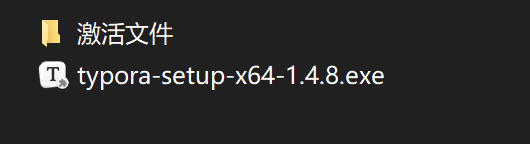
下载完了把激活文件夹里面的激活文件复制到 typora 安装目录下,然后打开 typora 即可。