装系统神器:微PE工具箱
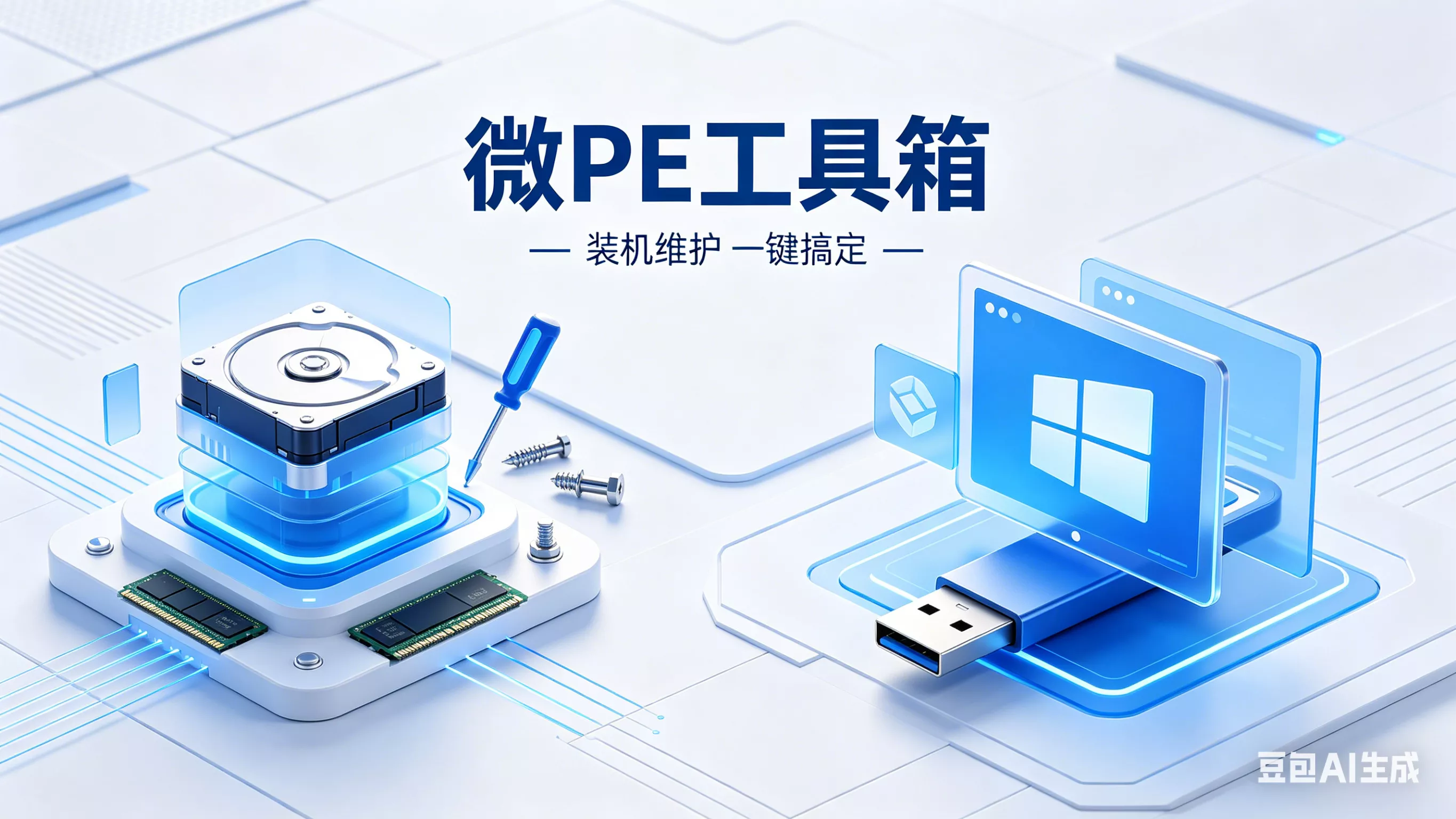
装系统神器:微PE工具箱
小皮咖今天给大家推荐一款在系统安装领域享有盛誉的工具——微PE工具箱。
如果你经常需要重装系统、维护电脑,这款工具绝对值得收藏。
为什么选择微PE工具箱?
在众多PE系统中,微PE工具箱能够脱颖而出,被称为”最纯净的PE系统”,主要得益于以下几个核心优势:
✅ 纯净无广告:不同于市面上许多捆绑垃圾软件、弹窗广告的PE系统,微PE坚持纯净原则,使用体验极佳
✅ 小巧精悍:镜像体积小,但功能齐全,不会占用过多U盘空间
✅ 兼容性强:完美支持 UEFI 和 Legacy BIOS 两种启动模式,无论是新款电脑还是老旧机型,都能完美适配
✅ 工具齐全:内置硬盘分区、系统安装、数据恢复、密码破解等实用工具,一站式解决系统维护需求
软件信息
- 软件名称:微PE工具箱(WePE)
- 适用设备:PC电脑端
- 授权类型:免费
- 推荐U盘容量:≥ 4GB
详细使用教程
- 准备工作
准备一个空白U盘(建议容量4GB以上,重要数据请先备份)

- 制作PE启动盘
将U盘插入电脑,解压下载好的微PE工具箱安装包,双击运行安装程序

- 安装到U盘
进入软件主界面后,查看右下角的多个图标选项
选择第一个图标:”安装PE到U盘”, 软件会自动识别插入的U盘

- 关键设置:
分区方案:推荐选择 “U盘三分区模式”(兼容性最好)
其他参数保持默认即可
点击 “立即安装进U盘”
等待进度条完成(约2-5分钟)

- 等待安装完成后,选择以U盘方式启动电脑,进入系统后我们可以看到,里面基本包含了我们装系统需要的所有工具

微PE工具箱是我用过的最稳定的PE系统之一,干净、纯粹、实用。对于经常需要维护电脑的朋友来说,拥有一个微PE启动盘,就像医生随身携带急救包一样必要。
如果你还没尝试过,赶紧动手制作一个吧!遇到问题欢迎在评论区交流讨论。
下载地址

本站分享的软件、工具、图片、文字介绍及相关资源均来源于互联网公开渠道,仅用于学习交流、资源整理与使用体验分享,不用于任何商业用途。本站不对所分享资源的完整性、准确性、安全性、可用性作出任何明示或暗示的保证。用户在下载、安装或使用相关软件前,应自行判断资源来源与安全性,并遵守软件作者、版权方及相关法律法规的要求。
评论
匿名评论隐私政策
✅ 你无需删除空行,直接评论以获取最佳展示效果